Shadowrocketのダウンロード
App Storeでの正規購入ガイド
入手先はApp StoreのみApp Storeでダウンロード
ShadowrocketはAppleプラットフォーム向けの有料クライアントで、App Storeのみで販売されています。まずストアとアカウントを確認し、デベロッパ、公式アイコン、アプリIDを照合してください。購入後は、ご自身のサブスクリプション情報またはサーバー情報を使って設定します。
米国ストアでの参考価格は$2.99です。各国・地域のストアでは現地通貨で表示されます。実際の価格、購入対象範囲、システム要件はApp Storeの製品ページをご確認ください。
ストアの国・地域とApple IDを確認
中国本土のApp Storeではこのアプリを取り扱っていません。App Storeに表示されるアプリは、「メディアと購入」に使用しているApple IDの国または地域によって決まります。デバイスの現在地や、WebページのURLに含まれる地域コードによって決まるわけではありません。このページのボタンから開くのは米国ストアの製品ページです。ブラウザで製品情報を確認できても、現在のアカウントでそのストアから購入できるとは限りません。
購入前に、「製品が正しいか」と「アカウントで購入できるか」を分けて確認しましょう。製品はアプリID、デベロッパ、アイコンで照合し、アカウントについては国・地域、支払い情報、ストアに表示されるメッセージを確認します。現在の地域では利用できないと表示された場合は、まずアカウント情報を確認してください。この表示はアプリの接続エラーではなく、Shadowrocket内のネットワーク設定を変更する必要もありません。
システムの設定画面で国または地域を確認
- デバイスの「設定」を開き、画面上部のApple IDをタップして「メディアと購入」に進みます。
- 「アカウントを表示」を選び、画面の案内に従って認証します。「国または地域」を開き、現在のアカウントに設定されているストアを確認してください。
- 変更が必要な場合は、この画面の「国または地域を変更」から条件を確認し、実際のアカウント状況に応じて手続きしてください。
- App Storeに戻り、このページの製品リンクを開き直して、アプリ名、通貨、購入状況を確認してください。
国・地域を変更できるかどうかは、アカウント残高、有効なサブスクリプション、ファミリー共有、支払い情報などの条件によります。詳しくはAppleからその時点で表示される案内をご確認ください。ここでは公式の設定手順を紹介していますが、すべてのアカウントで直ちに変更できるとは限りません。システムのバージョンによってメニュー名が異なる場合があります。設定画面に表示されるデバイスの言語だけで地域を判断せず、アカウントとメディア購入に関する項目を探してください。
地域に問題がないのに検索結果が表示されない場合は、「スクリーンタイム」のコンテンツとプライバシーの制限、アプリの年齢制限、未払いの購入がないかを確認してください。製品ページを直接開くと、似た名前の検索結果との混同を避けやすくなりますが、アカウントやデバイスの購入条件を回避することはできません。App Storeのメッセージを最後まで確認してから次の対応を決めると、購入ボタンを何度も押すより原因を特定しやすくなります。
Shadowrocket正規版を確認する3項目
アプリ名は検索に使い、デベロッパ、公式アイコン、アプリIDで正規版を確認します。スクリーンショットは画面の参考用であり、製品ページの確認に代わるものではありません。
アプリID 932747118
Shadowrocketは、中国語圏のユーザーが製品を見分ける際によく使う通称であり、別の製品名ではありません。検索結果には、似た名前やアイコンが表示されることがあります。キーワードだけでは正規の製品か確認できません。購入前に製品ページを開き、以下の3項目をすべて照合してください。1つでも一致しない場合は、購入せずに確認し直してください。
- デベロッパ:デベロッパまたは販売元の情報を確認し、名称が
Shadow Launch Technology Limitedであることを確かめます。検索結果に添えられた紹介文を、この項目の代わりにしないでください。 - 公式アイコン:このページに掲載された公式アイコンと照合してください。白地に青紫の縁取りがあるロケットです。アイコンは確認項目の1つであり、色や輪郭が似ているだけではアプリの正規性を証明できません。
- アプリID:製品リンクに
id932747118が含まれていることを確認してください。これは製品ページを識別するIDで、ページに表示される通貨、言語、スクリーンショットの文字とは異なります。
3項目を確認したら、現在の価格、互換性、購入ボタンを確認します。購入済みのアカウントでは再ダウンロードのアイコンが表示される場合があり、未購入のアカウントでは現地価格が表示されます。ボタンの状態は、現在のストアアカウントの購入履歴を反映しています。ボタンだけで同じ製品かどうかを判断しないでください。
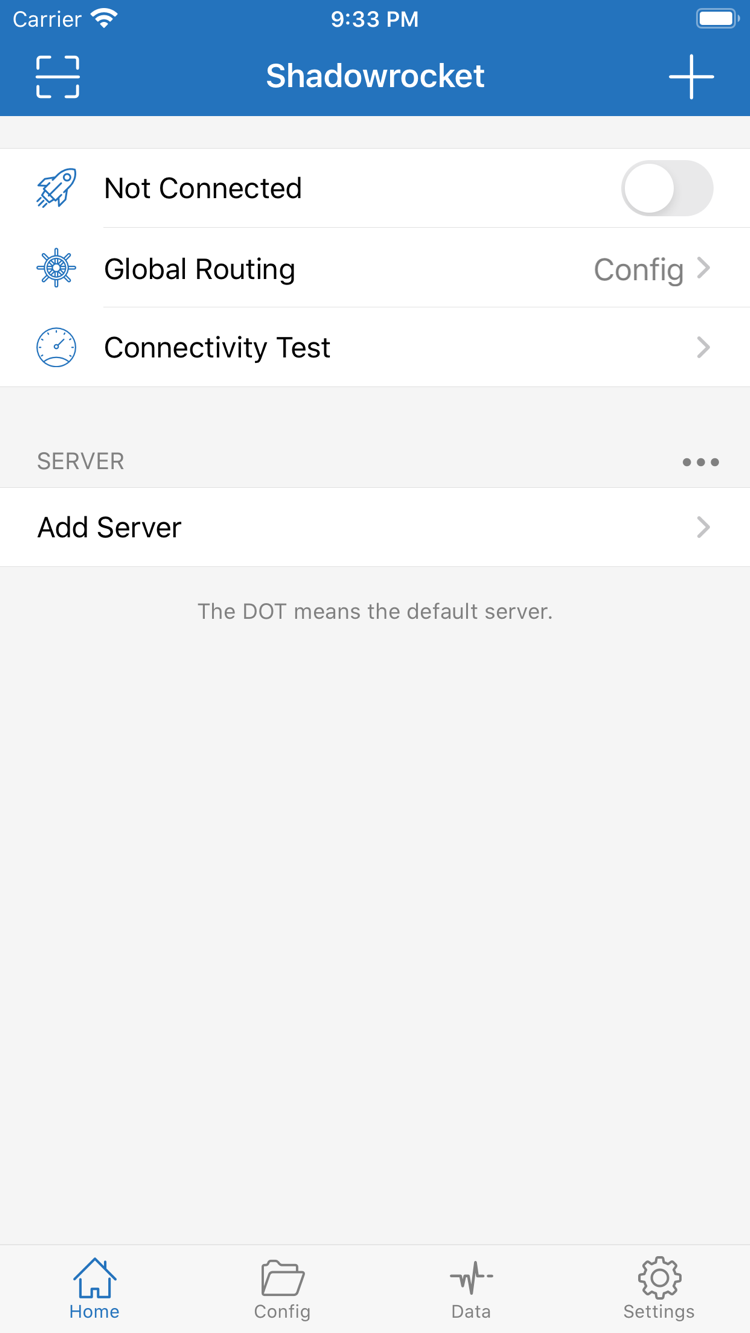
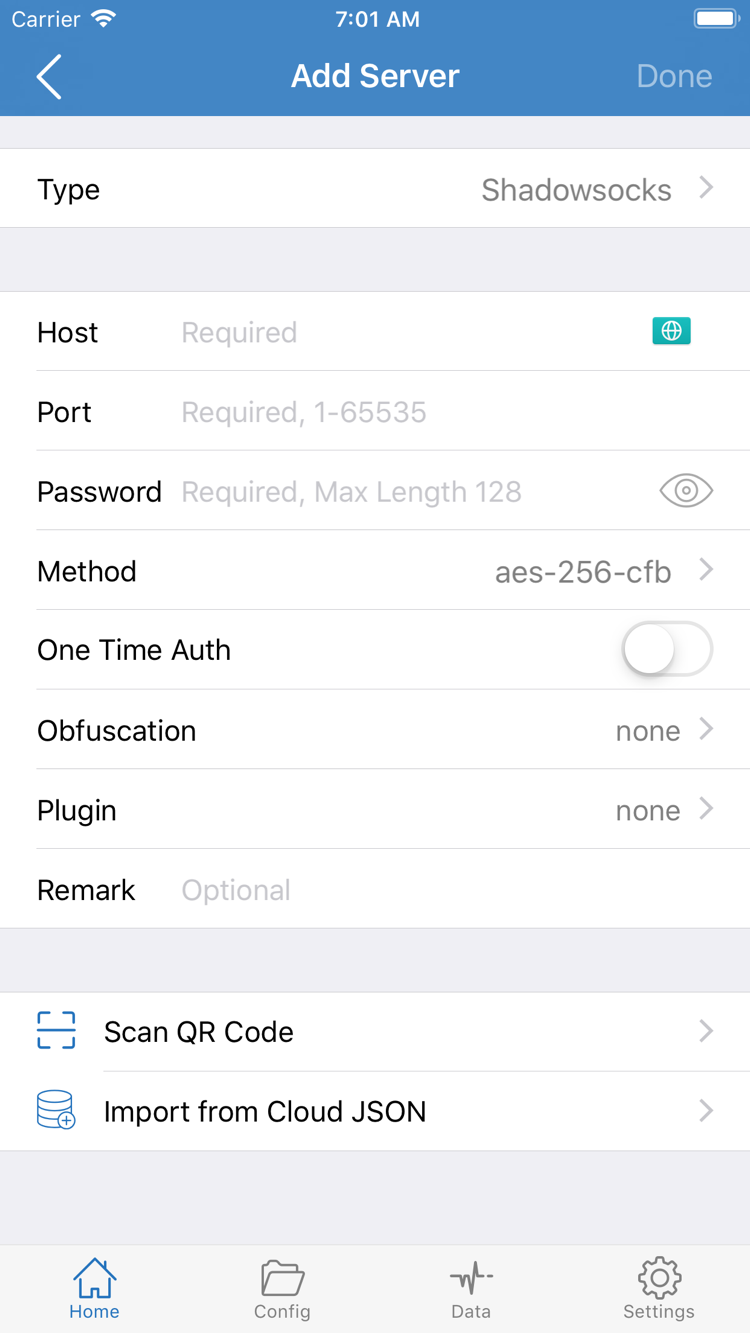
横に掲載している2枚の画像は、App Storeの公式スクリーンショットです。HomeにはNot Connected、Global Routing、Connectivity Test、SERVERのグループが表示され、Add Serverにはサーバー情報の入力欄があります。スクリーンショットは掲載時点の画面です。実際のデバイスでは配置が変更される場合があるため、ボタンの位置、サーバー一覧、初期接続状態だけを正規版確認の根拠にしないでください。
インストールが完了しても、利用可能なサーバーが用意されているとは限りません。Homeに表示される接続状態と製品の購入状況は別のものです。Add Serverにはご自身が用意した情報を入力します。このページではストアからの入手方法と正規版の確認を説明しています。項目やインポート手順、接続確認については使い方ガイドをご覧ください。
iPhoneへのインストールと初回起動
iPhoneでこのページのApp Storeメインボタンを開き、3項目と現在の価格を確認してから、ストアの案内に従って購入・ダウンロードしてください。システム要件はApp Storeの製品ページをご確認ください。「互換性」に記載された内容をすべて確認し、他の記事にある最低バージョンの数字だけで判断しないでください。デバイスに対応していないと表示された場合は、iOSのバージョンと製品ページの要件を確認します。
- App Storeで、購入履歴を保持するApple IDを使用していることを確認し、認証と支払いを完了します。
- ダウンロードが完了したら、App Storeの「開く」ボタンまたはホーム画面からShadowrocketを起動し、まずHomeとAdd Serverを確認します。
- Add Serverまたは適切なインポート機能から、ご自身のサブスクリプション情報またはサーバー情報を追加し、保存した項目に不足がないか確認してください。
- 初めて接続するときは、システムにVPN構成の追加を許可するメッセージが表示されます。自分が開始した操作であることを確認してから、システムの案内に従って認証してください。
VPN構成の許可は、クライアントが対象のネットワーク通信を処理できるようシステムに認めるものです。追加購入の確認ではなく、サーバー情報が自動入力されるわけでもありません。いったん許可を取り消した場合は、情報を確認してからアプリ内で接続操作をやり直せます。許可後も、利用可能なサーバーを選び、Global Routingの設定が意図どおりか確認してください。システムが構成を許可したことと、接続先が利用できることは別です。
初回確認では、手順を整理して進めましょう。まずお手元のサーバー情報を確認し、次にGlobal Routingを確認してから接続し、通信をテストします。Config、Proxy、Directは画面上の異なるモードで、アプリをインストールするために事前変更する必要はありません。接続後の問題は設定に関するものです。使い方ガイドの手順に沿って確認してください。App Storeで購入できない場合は、ストアとアカウントの問題として対処します。
iPadと同じストアで対応するデバイス
同じApple IDで一度購入すれば、要件を満たすiPhoneとiPadにShadowrocketをインストールできます。購入対象範囲とシステム要件はApp Storeの製品ページをご確認ください。iPadでは、まず「メディアと購入」に元の購入アカウントでサインインしていることを確認し、製品ページまたはアカウントの購入済み項目からアプリを探してください。iCloudのアカウントが同じでも、メディア購入に同じアカウントが使われているとは限りません。価格が表示される場合は、特に注意して確認してください。
iPadは画面が大きいため、リストの幅、縦横画面のレイアウト、一部の操作位置がiPhoneと異なる場合があります。操作時はHome、Config、Settings、Add Serverなど、実際の画面に表示される語を目印にしてください。スクリーンショット上の位置を固定の手順として扱わないでください。情報を追加したら、選択中のサーバー、Global Routing、接続状態を確認してからテストします。
購入資格と構成情報は別々に管理されます。iPadでアプリを再ダウンロードできても、iPhoneのサブスクリプション情報、サーバー情報、ルールファイルがiPadに移行したとは限りません。新しいデバイスに実際に表示されるリストを確認し、ご自身で保管している情報を使ってインポートしてください。初回接続時には、このデバイスでもシステムのVPN構成を個別に許可する必要がある場合があります。
Mac、Apple TV、Apple Vision
同じApp Store製品ページの互換性欄には、Mac、Apple TV、Apple Visionも記載されています。対象デバイスのApp Storeで製品ページを確認してください。システム要件、対応デバイス、ユニバーサル購入の対象かどうかはApp Storeの製品ページをご確認ください。デバイスごとの操作方法や利用できる機能は、実際のアプリで確認してください。このページの手順は主にiPhoneとiPad向けであり、スマートフォンの操作位置を他のデバイスにそのまま当てはめるものではありません。
機種変更、再インストール、購入済みアプリの再ダウンロード
Shadowrocketの購入履歴は、購入時のApple IDに紐づいています。機種変更や再インストールの後、同じアカウントでApp Storeから再ダウンロードすれば、通常は再購入不要です。再ダウンロードの前にアカウントを確認し、購入履歴を調べてください。製品ページに価格が表示されても、すぐに買い直さないでください。元の「メディアと購入」アカウントでサインインしているか、購入履歴にアプリがあるかを先に確認します。
- App Storeを開き、右上のアカウント画面で購入に使用しているApple IDを確認します。
- 「購入済み」を開きます。システムのバージョンによっては、「アプリ」や関連する購入履歴の一覧にある場合があります。実際のメニューから探してください。
- Shadowrocketを検索し、デベロッパとアプリIDを照合してから、再ダウンロードのアイコンをタップします。アプリが復元されるまで待ってください。
- アプリを開き、デバイス内の情報が移行されているか確認します。必要に応じて、ご自身のサブスクリプション情報、サーバー情報、バックアップした構成をインポートしてください。
アプリの再ダウンロードと、アプリ内データの復元は別の操作です。購入履歴で確認できるのは、アカウントがクライアントを購入済みかどうかです。サブスクリプションURL、サーバーのパスワード、構成のバックアップは復元されません。機種変更前に、これらの情報を引き続き取得できることを確認し、必要な構成を安全に保管してください。認証情報を含むリンクやファイルは、ご自身で管理できる環境でのみ使用してください。問題を調べる際は、情報の全体を公開スクリーンショットに載せないよう注意しましょう。
購入済み一覧に履歴が見つからない場合は、別の購入アカウントを使っていないか、履歴を非表示にしていないか、元のストアの国・地域が変わっていないか、購入が実際に完了しているかを順に確認してください。アカウントの履歴と請求内容が一致しない場合は、App Storeのアカウントまたは購入サポートを利用してください。アカウントの状態を確かめるために、購入を繰り返さないでください。
ファミリー共有が利用できるかどうかは、現在の製品ページにある説明と、ファミリーグループやアカウントの設定を確認してください。家族の1人がダウンロードできたからといって、すべてのアカウントで利用できるとは限りません。アプリのアップデートもApp Storeから行います。自動アップデートの設定はシステム側で管理されます。アップデート後は既存の構成と接続状態を確認してください。再ダウンロードをあらゆる構成の問題に対する共通の解決策と考えないでください。
クライアントの買い切り購入
接続サービスのプラン
クライアントの買い切り購入 ≠ 接続サービスのプラン。Shadowrocketを購入すると、クライアントを利用する権利が得られます。接続に必要なサブスクリプション情報やサーバー情報は、ご自身でご用意ください。このサイトではノードやサブスクリプションを提供、販売、推奨していません。
買い切り料金に含まれる範囲
Shadowrocketの米国ストアでの参考価格は$2.99で、買い切りです。クライアントの購入に月額料金はかかりません。各国・地域のストアでは現地通貨で表示され、実際の金額はApp Storeの購入確認画面でご確認ください。米ドル価格は米国ストアの製品情報を確認するための参考値であり、他の地域での請求額を示すものではありません。支払い前に、現在のアカウントのストアに表示される価格と通貨をもう一度確認してください。
クライアントの料金と、ご自身が利用する接続サービスの料金は別のものです。前者はアプリの購入費用、後者はご自身のサービス契約によって異なります。アプリを購入してもサーバーアドレスが自動で作成されたり、サブスクリプションが設定されたりすることはありません。アプリのインストールとシステムの許可が完了しても、正しい情報を入力して接続を確認するまでは、利用中のサービスが使えるかどうかはわかりません。
アプリ内課金の有無を確認する場合は、現在のApp Store製品ページの該当欄をご覧ください。古い記事や検索結果の概要ではなく、購入時に表示される情報を確認します。購入対象デバイス、ファミリー共有、再ダウンロードの条件についても、製品ページとご自身のアカウント履歴をあわせて確認してください。
「製品を確認し、価格を確かめてから、情報を設定する」の順に進めると、初回利用の確認がスムーズです。ストアの問題と接続の問題を切り分けられます。支払いまたはダウンロードでエラーが出る場合はApp Storeとアカウントを確認し、アプリは開けても接続できない場合は、お手元のサーバー、Global Routing、DNS、ルールを確認してください。サブスクリプションの更新、複数サーバーの整理、情報のバックアップについてはサーバー管理の公式マニュアルをご覧ください。
ダウンロードと再ダウンロードに関するよくある質問
まずストアに表示された案内を確認し、アカウント、デバイス、構成のどれに関する問題かを切り分けましょう。以下では、このページの確認手順に沿って回答します。