Shadowrocketの使い方:追加と接続
「情報を追加 → モードを選択 → 接続 → 確認 → トラブルシューティング」の順に進めます。まず再現可能な手動接続を一度確立してから、ルールや自動接続の条件を調整してください。
Add Server:追加と読み込み
まず情報の種類を確認します。個別のサーバー、サーバーのサブスクリプション、Configファイルは、それぞれ異なるものです。
ShadowrocketのHomeを開き、SERVERグループとAdd Serverを探します。入力を始める前に、手元の情報を確認してください。アドレス、ポート、認証情報がそろっている場合は手動で追加します。サーバー共有リンクまたはQRコードがある場合は、個別に読み込みます。サーバー一覧を取得するリンクは、サーバーのサブスクリプションです。ルール、DNS、ポリシー設定を含むConfigファイルは、Configで管理します。リンクがURL形式だからといって、すべて同じ場所に入力できるわけではありません。
Add Serverに手動で入力する
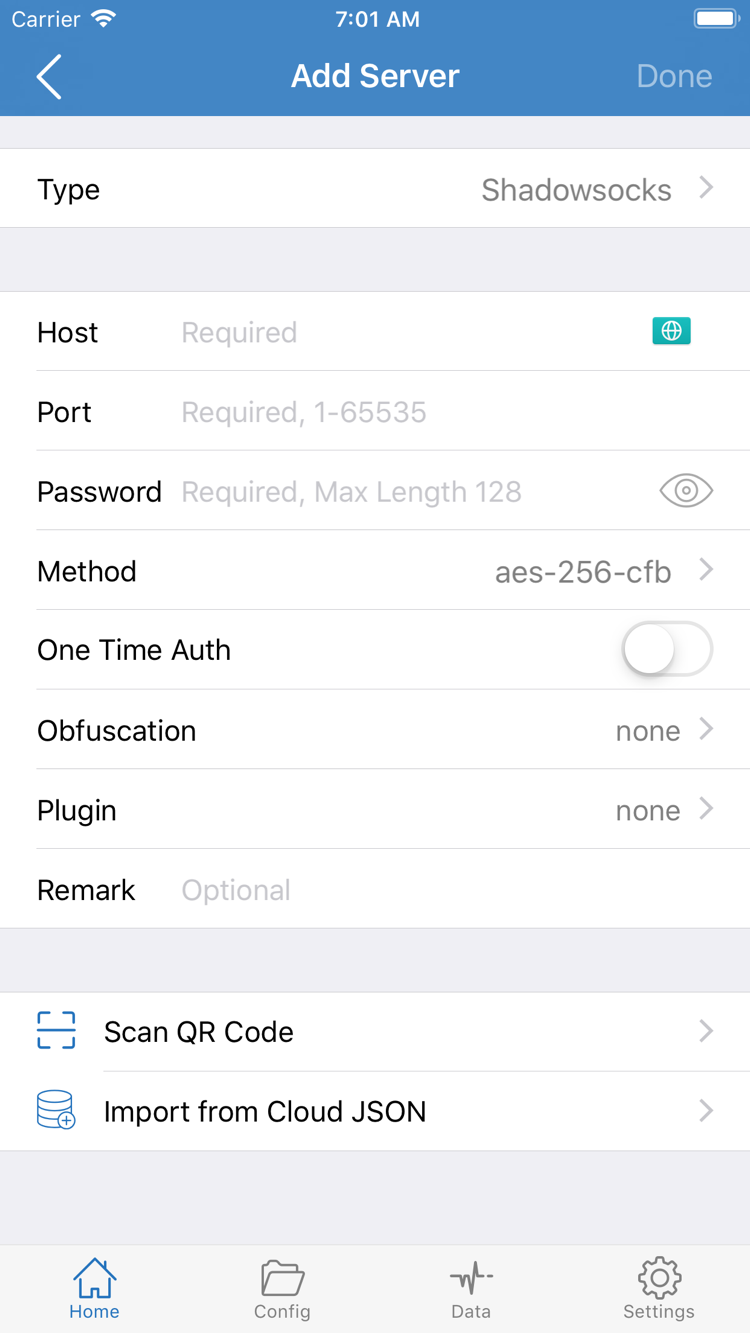
Add Serverをタップし、まずTypeを開いて、手元の情報に合ったプロトコルを選びます。プロトコルによって表示される項目が異なります。スクリーンショットのPasswordやMethodは該当するタイプの入力例であり、すべてのプロトコルで同じフォームが表示されるわけではありません。- サーバーアドレスを
Hostに、ポート番号をPortに入力します。各項目に必要な値だけを入力してください。共有リンク全体をHostに貼り付けたり、アドレスの末尾にポート番号を付けて重複入力したりしないでください。 - 手元の情報に従って、認証情報とプロトコル関連の項目を入力します。大文字・小文字、先頭や末尾の空白、コピー時に改行が混入していないかを確認してください。TLS、通信方式、サーバー名などは、元の設定値に従って入力し、名前から推測しないでください。
- 画面上の保存操作を行って
Homeに戻り、SERVERに該当する項目が表示されていることを確認します。メモはサーバーを見分けるためのもので、同じメモが付いていてもアドレスや認証情報が同じとは限りません。
既存サーバーのQRコードがある場合は、Add Server画面でScan QR Codeを使います。読み込み後も、認識されたType、Host、Portを確認してから保存してください。Import from Cloud JSONは、その項目が求めるJSON形式の内容を読み込むための機能です。任意のサブスクリプションURLを貼り付ける汎用欄ではありません。読み込みに成功したことは、情報がアプリに認識されたことを示すだけで、リモートサーバーへの接続を保証するものではありません。
既存のサブスクリプション:サーバー一覧とConfigファイルを区別する
サーバーのサブスクリプションをお持ちの場合は、Add Serverで情報の種類に応じてSubscribeを選び、完全なサブスクリプションURLをURLに入力して保存します。一覧の取得が完了するまで待ってください。URL内のパスやクエリパラメーターは、認証に使われる場合があるため削除・変更しないでください。Homeに戻り、サブスクリプショングループにサーバーが表示されているか確認します。グループ名だけが表示され、項目がない場合は、接続手順に進む前に一覧の取得問題を解決してください。
Configファイルのサブスクリプションをお持ちの場合は、Configを開き、Subscribeから該当するConfigのURLを追加します。取得後、ファイルを確認して使用するものを選択してください。ConfigのSubscribeとサーバー一覧のサブスクリプションは用途が異なります。前者はConfigの内容を管理し、後者は接続先を管理します。URLに「サブスクリプション」と書かれているだけで、入口を使い分けられるとは限りません。複数のサブスクリプションの整理、共有形式の確認、更新設定については、サブスクリプションとサーバーの管理ガイドをご覧ください。
この手順が終わると、Homeで使用するサーバーと、ルールモードで使うConfigファイルの有無が明確になります。次にGlobal Routingを選択し、接続スイッチを何度も切り替えるのは避けてください。
Global Routing:3つのモード
まずトラフィックの処理方法を決めてから、Configファイルを確認します。モード名は接続品質を示すものではありません。
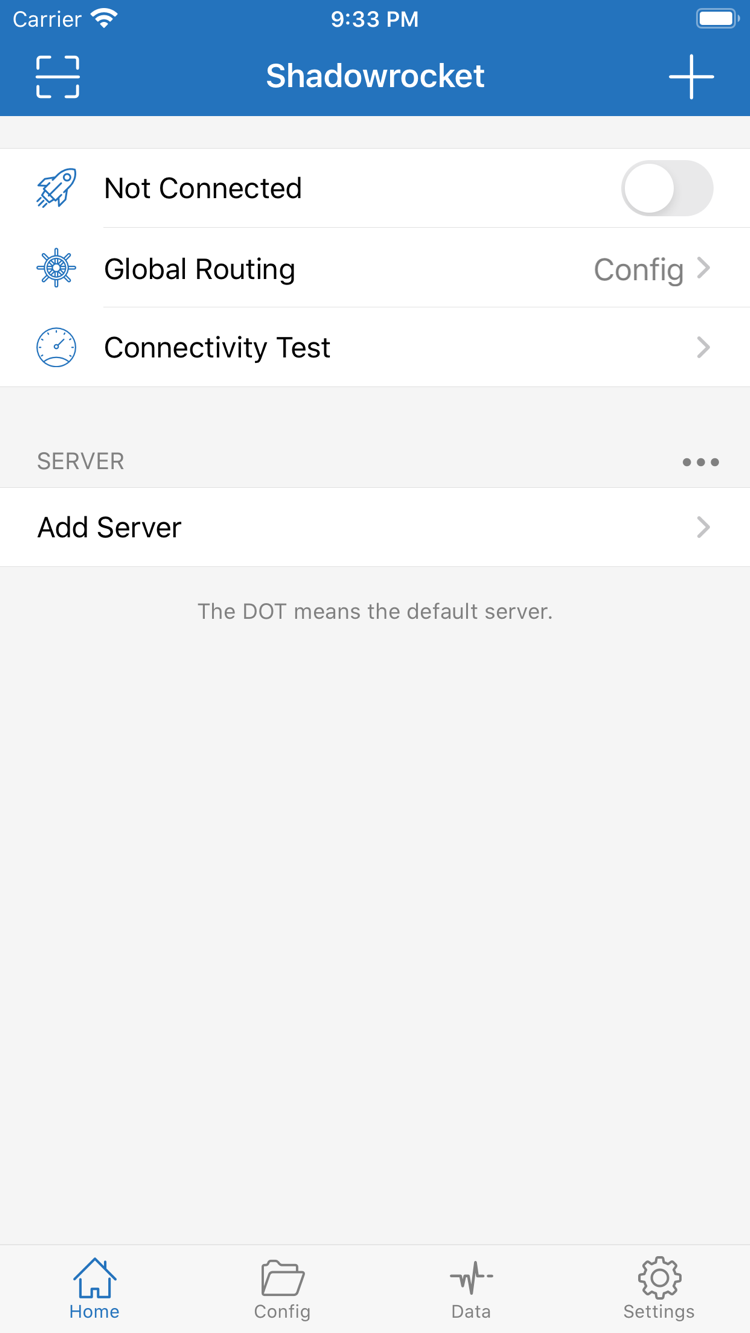
Homeに戻り、Global Routingをタップします。このガイドではConfig、Proxy、Directの3つのモードを説明します。選択後にHomeへ戻り、Global Routingの行に実際に表示されている値を確認してください。直前の操作を覚えているだけで、現在のモードを判断しないようにしましょう。
| モード | 処理の基準と用途 |
|---|---|
| Config | 現在有効なConfigファイルとルールに基づいて処理します。ルーティング結果の確認に適しています。 |
| Proxy | Proxyモードでトラフィックを処理します。まずルールの影響を切り分け、選択したサーバーを確認するのに適しています。 |
| Direct | トラフィックを直接接続で処理します。ローカルネットワークとの比較には使えますが、プロキシサーバーの利用可否を証明するものではありません。 |
初めてサーバーを追加し、ルール設定をまだ用意していない場合は、まずProxyで接続先を確認できます。確認後、Configに切り替えて実際のルーティングを確認してください。Proxyはすべての問題を解決するものではありません。サーバーアドレス、認証情報、ローカルネットワークに問題がある場合、モードを変えても必要な条件は補われません。
Configモードで確認する項目
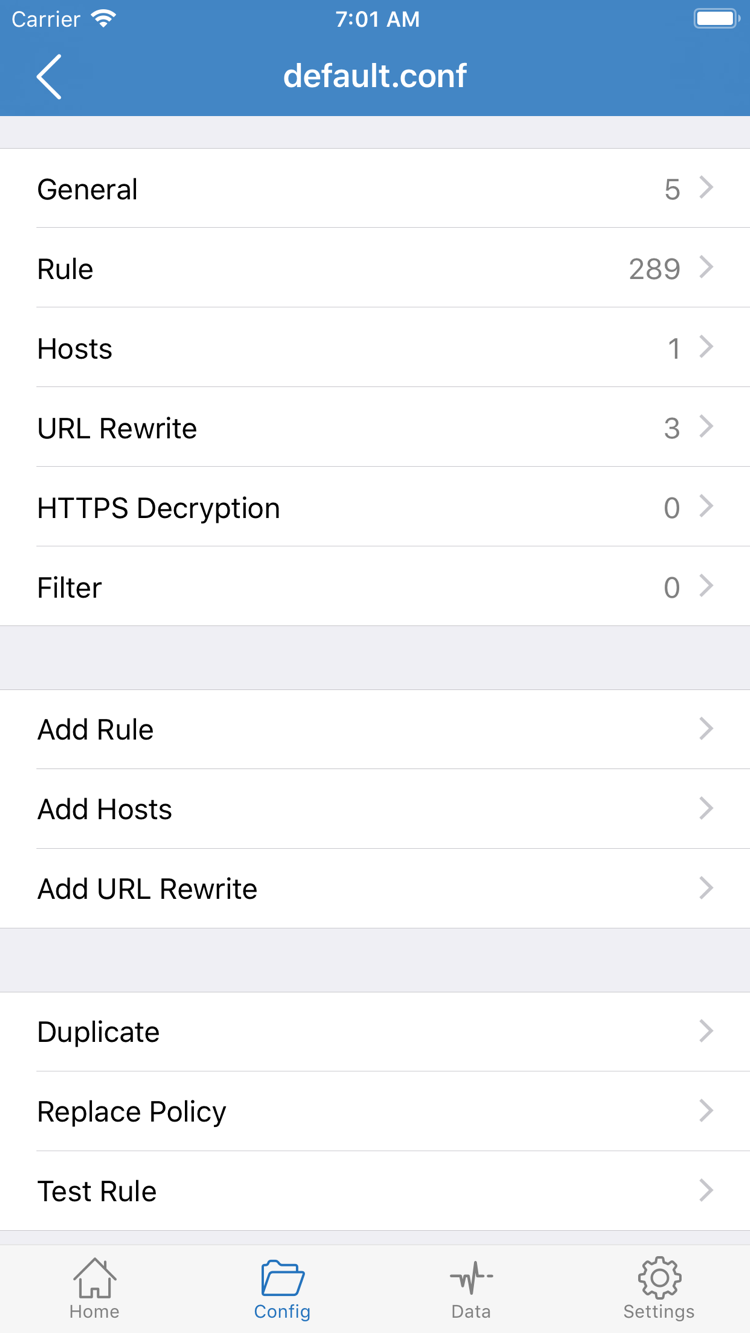
Configを選択する前に、Configを開き、現在選択されているファイルが今回使うものか確認します。内容を確認する際は、スクリーンショットのGeneral、Rule、Hosts、URL Rewrite、HTTPS Decryptionの各セクションを目印にできます。初回接続では既存の設定を確認するだけで十分です。このガイドを進めるために各機能を有効にする必要はありません。特に、通常の接続にHTTPS Decryptionが必須だと考えないでください。
Ruleでは、アクセス先に一致するルール、そのルールで使われるポリシー、最後のフォールバック処理を確認します。ルールは通常、上から順に照合されます。先に一致したルールがあると、同じ判定では後続のルールが使われない場合があります。以下は構文を確認するための例であり、既存の設定全体を置き換えるためのものではありません。
DOMAIN-SUFFIX,example.com,PROXY
IP-CIDR,192.168.0.0/16,DIRECT
FINAL,PROXYこの例は、ドメインのサフィックス照合、ローカルネットワークのアドレス範囲との照合、最終ポリシーをそれぞれ表しています。PROXYとDIRECTはポリシー名であり、サーバーアドレスではありません。Add Ruleでルールを追加する前に、既存のルールとの位置関係を確認してください。順序を確認せずに追加するだけでは、期待どおりに動作しないことがあります。ルールのキーワードとDNSの詳細は用語早見ガイドをご覧ください。ここでは確認しやすい最小限の変更にとどめます。
ここまでで、「選択中のサーバー + 現在のGlobal Routing + 現在のConfigファイル」が明確になっているはずです。接続に失敗した場合は、この3点を記録しておくと、問題の発生箇所を切り分けやすくなります。
Home:スイッチとシステムの許可
サーバーを選択してから、上部のスイッチをオンにします。システムの許可とリモート側の利用可否は、別々に確認してください。
Homeに戻り、SERVERグループで今回使用するサーバーをタップし、選択状態を確認します。グループ内に複数のサーバーがある場合、一覧を表示しただけでは、そのうちの1つに切り替わったことにはなりません。また、サブスクリプショングループ名を現在の接続先と取り違えないでください。選択後、Global Routingが前の手順で選んだモードのままか、もう一度確認します。
- Home上部にある接続スイッチを確認します。スクリーンショットの
Not Connectedは、撮影時に接続が確立されていなかったことを示す表示で、情報の読み込みに失敗したという意味ではありません。 - 接続スイッチをオンにします。初回接続時は、システムがVPN構成の追加を求める場合があります。要求元のアプリがShadowrocketであることを確認し、システムの案内に従って許可して、デバイスで必要な認証を完了してください。
- Shadowrocketに戻り、状態が更新されるまで待ちます。許可を取り消した場合は、接続をもう一度開始して許可を完了してください。すぐにサーバーのパスワードやルールを変更する必要はありません。
- 接続状態が確立したら、サーバーとモードをそのままにして、次の手順で実際のアクセスを確認します。確認前にサブスクリプションの更新、サーバーの変更、DNSの変更を同時に行わないでください。
システムのVPN構成は、アプリの設定に応じてデバイスのネットワークトラフィックを処理するためのものです。リモートサーバーを作成する機能ではありません。許可が完了しても、サブスクリプションの有効期限、サーバー認証、リモートネットワークの確認が済んだことにはなりません。反対に、システムの許可が完了していない場合、サーバー設定をテストしても許可の代わりにはなりません。
スイッチをオンにしてすぐオフに戻る場合は、明確なエラーが表示されるか確認し、デバイス上で別のVPN構成が接続を使用中でないか確認してください。切り替えが必要な場合は、先に既存の接続を停止してからShadowrocketを再試行します。提供元や用途が不明なデバイス管理設定は削除しないでください。スイッチがオンのままでもWebページを開けない場合は、その状態を保ち、後述の確認・トラブルシューティングの順に進めてください。
初回の手動接続が成功したと確認できるまでは、On Demandを設定しないでください。自動接続条件を加えると、「何が再接続を開始したか」と「サーバーが利用可能か」が混同されやすくなります。まず、手動で接続を開始し、動作を確認し、手動で切断する一連の操作を完了してから、自動化を検討してください。
Connectivity Test:動作の確認
テスト結果、実際のアクセス、ルールの一致は、それぞれ異なる段階の判断材料です。スイッチの状態だけで判断しないでください。
接続スイッチをオンにした後、HomeでConnectivity Testを実行し、現在のテスト方法でサーバーから返される結果を確認します。結果は接続状況の判断に役立ちますが、特定の数値だけであらゆるWebサイトにアクセスできると判断することはできません。また、テスト失敗をそのままパスワードの誤りと決めつけないでください。テスト方法や対象によって結果は変わるため、後でトラブルシューティングを行う際は条件をそろえてください。
- 実際のリクエストを確認します。 ブラウザで今回実際に使うページを開き、再読み込みして内容が表示されるか確認してください。すでに開いていた内容が表示されているだけでは、キャッシュの可能性があるため、新しい接続に成功した十分な根拠にはなりません。
- 現在のモードと照らし合わせます。 Proxyの場合は、選択したサーバーでリクエストを処理できることを先に確認します。Configの場合は、アクセス先が想定したルールに一致しているかも確認してください。Directでページにアクセスできても、そのリクエストがプロキシを経由したことにはなりません。
- 異なるポリシーを確認します。 ご自身が把握しており、アクセス可能な対象を使って、PROXYとDIRECTを使うリクエストをそれぞれ確認します。アプリの接続記録で、対象、適用されたルール、ポリシーを照合してください。接続記録の保存内容と表示範囲は、現在のアプリ画面に従ってください。
- 同じ対象で再テストします。 設定を調整する場合は、変更する項目を一つに絞ってから、同じページを再度開きます。変更前後のモード、サーバー、現象を記録し、アクセス先の違いによる変化を設定変更の結果と誤認しないようにしてください。
ProxyではアクセスできるのにConfigではできない場合は、サブスクリプションをすぐ作り直すのではなく、現在のConfigファイル、ルールの順序、DNSを優先して確認します。どちらのモードでもアクセスできない場合は、サーバーとローカルネットワークを先に確認してください。特定のサイトだけ失敗する場合は、そのサイトに適用されるルールとサービスの状態を確認します。すべての設定をすぐにリセットする必要はありません。
Settings:よくある問題
事前条件からルールまで、順を追って確認します。一度に変更するのは一項目だけにし、再テストしてから次の項目を判断してください。
サーバーが一覧に表示されない:まず読み込みを確認
サブスクリプションを保存してもサーバーが表示されない場合は、URLが完全であること、適切なSubscribeを使っていること、ローカルネットワークからデータを取得できることを確認します。学校、職場、公共のWi-Fiでは、先にネットワークへのログインが必要な場合があります。必要に応じて、ご自身のWi-Fiとモバイル通信で比較してください。サブスクリプションURLに認証情報が含まれる場合は、コピーが途中で切れていないか確認します。ただし、完全なURLを公開ページに投稿しないでください。サービスの状態を確認する場合は、利用中のサービスの管理窓口を通じて確認し、出所不明のURLに置き換えないでください。
サーバーは表示されるが接続できない:設定値を確認
サーバーの編集画面を開き、元の情報と照らし合わせながらType、Host、Port、認証情報を一つずつ確認します。最初にプロトコルを確認し、次にそのプロトコルで必要な追加設定を確認してください。Passwordだけを変更しても、Typeの選択ミスは解決しません。サブスクリプションから作成された項目は更新時に上書きされる場合があります。手動修正を続ける前に、サブスクリプションのデータ自体が正しいか確認してください。削除や再読み込みの前に、必要なバックアップを取ります。具体的な整理方法はサーバー管理ガイドをご覧ください。
接続中なのにページを開けない:モード、ルール、DNSを確認
まずHomeで現在選択されているサーバーを確認し、次にGlobal Routingを確認します。Configの場合だけ失敗するなら、実際に有効なファイル、Ruleの照合順序、FINALの処理を確認してください。ファイル名が似ていても、内容が同じとは限りません。ドメイン名でのアクセスに失敗する場合は、ConfigのDNS設定と、ローカルネットワークが名前解決に与える影響も確認します。DNS、サーバー、ルールファイルを一度に変更すると、結果を比較できなくなります。
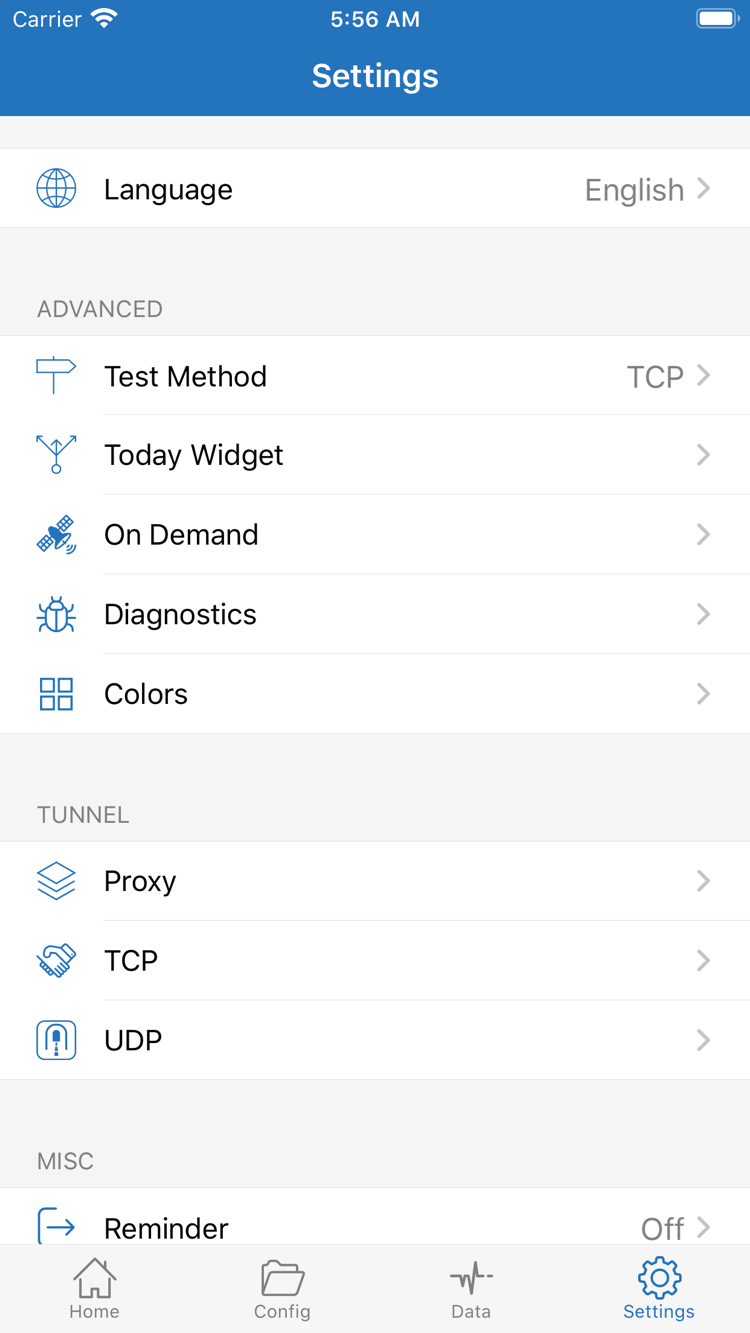
Settingsを開き、Test Methodを確認して、前後で同じテスト方法を使います。さらに原因を調べる場合は、Diagnosticsで利用可能な診断情報を確認し、エラーが発生した操作と対象を記録してください。診断テキストにはサーバーアドレスや接続情報が含まれる場合があります。共有する前に、サブスクリプションの認証パラメーター、パスワード、その他の個人情報を削除してください。Webページの問題を調べるために、Proxy、TCP、UDPの設定を次々に変更しないでください。
自動接続と速度の問題:最後に確認
手動接続の動作を確認できてから、SettingsでOn Demandを設定し、実際のネットワーク条件に合わせて自動接続を構成します。変更後は、対象のネットワークに接続したときと離れたときの両方で動作を確認してください。自動接続が開始しても、リモート接続の成功が保証されるわけではありません。意図しない再接続が起きた場合は、該当する条件をいったん無効にして手動接続を再確認し、その後一つずつ設定を戻してください。
接続できても速度が期待どおりでない場合は、同じデバイス、同じ対象、同じモードでローカルネットワークを比較し、次にご自身が利用できる別のサーバーと比較します。Connectivity Testの結果をダウンロード速度に直接換算することはできません。利用感は、アクセス先の応答、リモート回線、デバイスが接続中のネットワークなどに左右されます。一度に設定をまとめて変更するより、再現できる現象を記録するほうが原因の特定に役立ちます。
トラブルシューティング後は、成功を再現できるサーバー、モード、Configファイルを維持し、必要なルールや自動接続条件を一つずつ戻してください。プロトコルの項目やルールのキーワードが不明な場合は用語早見ガイドをご覧ください。複数のサブスクリプション、更新、削除、バックアップについてはサブスクリプションとサーバーの管理ガイドをご確認ください。このガイドの目標は、動作を確認できる接続を一度確立することです。初回の操作ですべての設定を調整する必要はありません。